
Юрий Кая – разработчик данного решения.
Готов услышать от вас обратную связь и пожелания по улучшению.
 @kayayury — Telegram
Решение создаёт почтовые отправления Европочты прямо из заказа покупателя или отгрузки МоегоСклада. Получатель, телефон, адрес и вес подставляются из документа, трек-номер сам записывается в документ, а ярлык для посылки открывается в один клик. Копировать данные в личный кабинет Европочты больше не нужно.
Ключ API Европочта не выдаёт в личном кабинете сама — его присылает личный менеджер вашей организации после того, как к договору подключена интеграция.
Решение начинает работать сразу после установки: блок «Европочта» появляется в документах, а пока ключ не указан, он подсказывает, что решение нужно настроить.
На Главной — сводка: работает ли ключ Европочты, в каких документах показываются кнопки и сколько отправлений создано за 30 дней. Ниже — журнал последних отправлений: документ, трек, получатель, доставка и статус, а также ярлык и отмена для каждого.

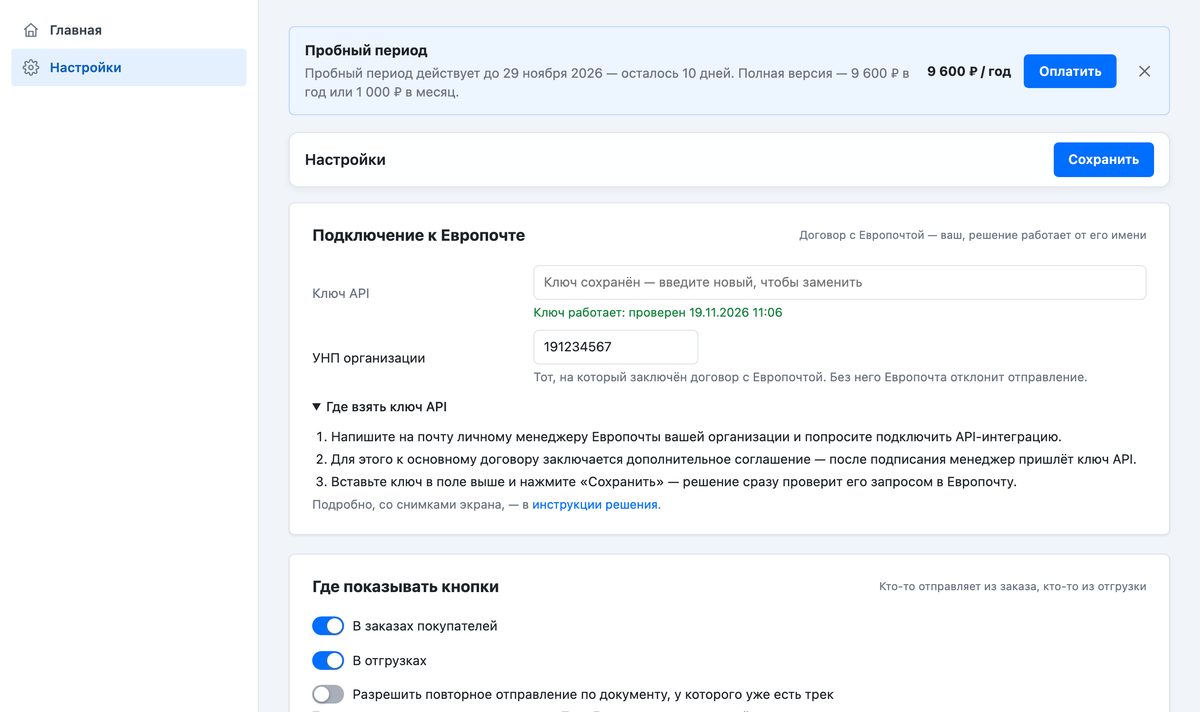


Кнопка «Сохранить» всегда наверху страницы и не уезжает при прокрутке. Если что-то изменено и не сохранено, панель подсвечивается и напоминает: «Есть несохранённые изменения». Сохранить можно и сочетанием Cmd/Ctrl+S.

При сохранении решение само создаёт в заказах и отгрузках доп. поле «Трек Европочты» — туда попадает трек-номер каждого отправления.
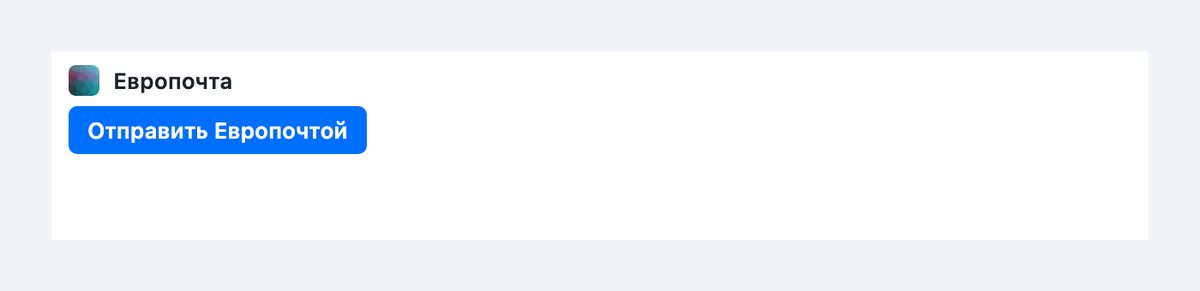

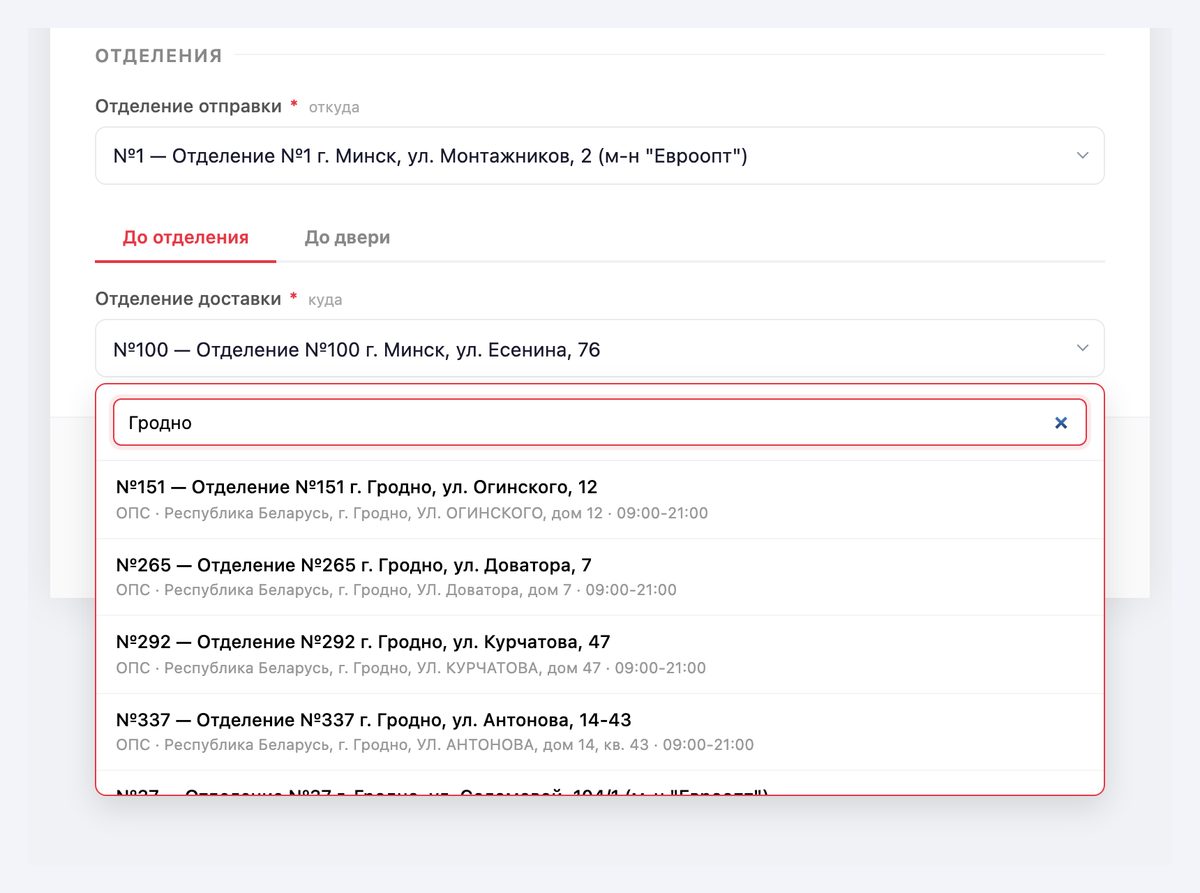
После создания в блоке документа появляются кнопки «Ярлык» и «Отменить». Ярлык открывается в PDF — A5 для обычного принтера или 10×10 для термопринтера (выбирается в настройках).
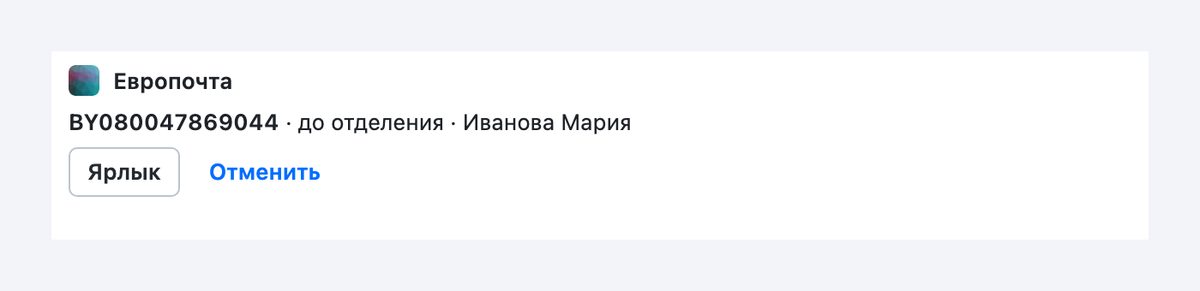
Ярлык появляется не сразу. Европочта обрабатывает новое отправление около трёх минут. Если ярлык не открылся сразу после создания — повторите чуть позже.
Отменить можно только заявку, которую ещё не сдали в отделение. После отмены трек убирается из документа.
В разделе «Чаты» МоегоСклада у решения есть своё окно — удобно отправлять посылки, не открывая каждый документ. Там последние заказы покупателей или отгрузки (что включено в настройках), и у каждого документа — статус отправки: «Не отправлен» или статус Европочты с трек-номером.

Можно ли отправить один документ дважды?
По умолчанию нет: решение не даст создать второе отправление по документу, у которого уже есть трек.
Если нужно — включите «Разрешить повторное отправление» в настройках.
Трек пропал из документа.
Так бывает, если карточку открыли до создания отправления и потом сохранили — сохранение отправляет старое пустое поле.
Решение следит за этим два часа после создания и возвращает номер само. Чтобы такого не было, обновите карточку (F5)
перед сохранением.
Вес считается неправильно.
Проверьте в настройках, в чём указан вес в карточках товаров: в килограммах, граммах или тоннах.
Вес всегда можно поправить в форме перед отправкой.
Сотрудник не видит настройки решения.
Так и задумано: окно решения доступно только администраторам аккаунта. Отправлять посылки сотрудник может
из документов и из окна «Европочта» в «Чатах».
Европочта не принимает отправление.
Решение показывает ошибку Европочты дословно. Чаще всего это неверный УНП, телефон не в формате 375XXXXXXXXX
или не выбрано отделение.
1000 ₽ в месяц или 9600 ₽ в год. Первые 10 дней — бесплатно.
Благодарю, что долистали...
|
|
Юрий Кая – разработчик данного решения. |